
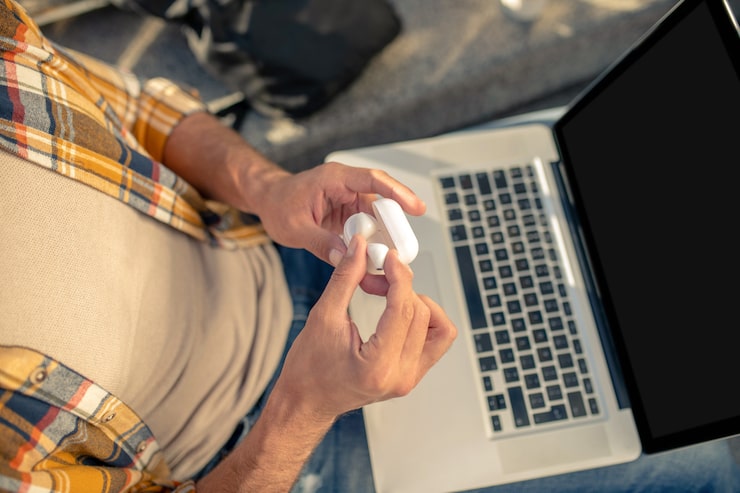

Проблемы с блютуз на ноутбуках являются распространенной ситуацией, которая может вызывать много неудобств у пользователей. Необходимость подключения беспроводных устройств, будь то наушники, мышь или клавиатура, делает блютуз важной функциональностью. Однако иногда пользователи сталкиваются с тем, что блютуз не функционирует должным образом, и основная причина чаще всего кроется в драйверах.
Драйвера играют критическую роль в работе блютуз-адаптеров. Они обеспечивают связь между операционной системой и устройством, позволяя ноутбуку корректно обнаруживать и взаимодействовать с блютуз-аксессуарами. Если драйвер устарел, повреждён или отсутствует вовсе, это может привести к тому, что блютуз просто не будет работать. Поэтому правильное управление драйверами становится важным этапом в устранении неполадок.
Кроме того, не стоит забывать о других аспектах. Иногда проблемы с блютуз могут быть связаны с конфликтами оборудования или неправильными настройками системы. Поэтому, прежде чем искать решение, важно провести первичный анализ и выявить возможные причины сбоя. Новички нередко упускают из виду простые шаги, такие как проверка состояния блютуз в панели управления или включение/выключение модуля через функциональные клавиши, что также может существенно повлиять на его работоспособность.
Проблемы с драйверами Bluetooth: как диагностировать и исправить
Важной частью процесса диагностики является обновление драйверов. Перейдите на официальный сайт производителя вашего ноутбука или устройства Bluetooth. Найдите раздел поддержки и загрузите последнюю версию драйвера. После загрузки выполните его установку, следуя инструкциям на экране, что может значительно улучшить работу Bluetooth.
Если после обновления проблемой остается отключение Bluetooth, попробуйте удалить драйвер и установить его заново. Для этого в диспетчере устройств выполните правый клик на нужном устройстве и выберите «Удалить». Перезагрузите ноутбук; операционная система автоматически установит драйвер заново.
Не стоит забывать о необходимости изменений в настройках Bluetooth. Проверьте, включен ли Bluetooth в настройках системы и правильно ли выставлены параметры видимости и разрешений. Иногда помощь может оказать даже простое отключение и повторное подключение устройства.
Если вышеуказанные шаги не помогли, возможно, проблема кроется в конфликте с другим оборудованием или программным обеспечением. В таком случае рекомендуется провести полное сканирование системы на наличие драйверных конфликтов или даже восстановить систему до более раннего состояния, когда Bluetooth работал. Безусловно, такие меры требуют более глубоких знаний, но они могут помочь решить проблему.