
Как настроить роутер d link с нуля без диска самостоятельно
Обратите внимание! При настройке интернет на маршрутизаторе через смартфон или плашнет необходимо отключить мобильный интернет на устройстве, через которое проводится настройка. После чего подключить смартфон/планшет к маршрутизатору через Wi-Fi, используя пароль от Wi-Fi указанный на обратной стороне маршрутизатора. Далее приступить к ШАГУ №1.
Шаг 1. Подключение маршрутизатора
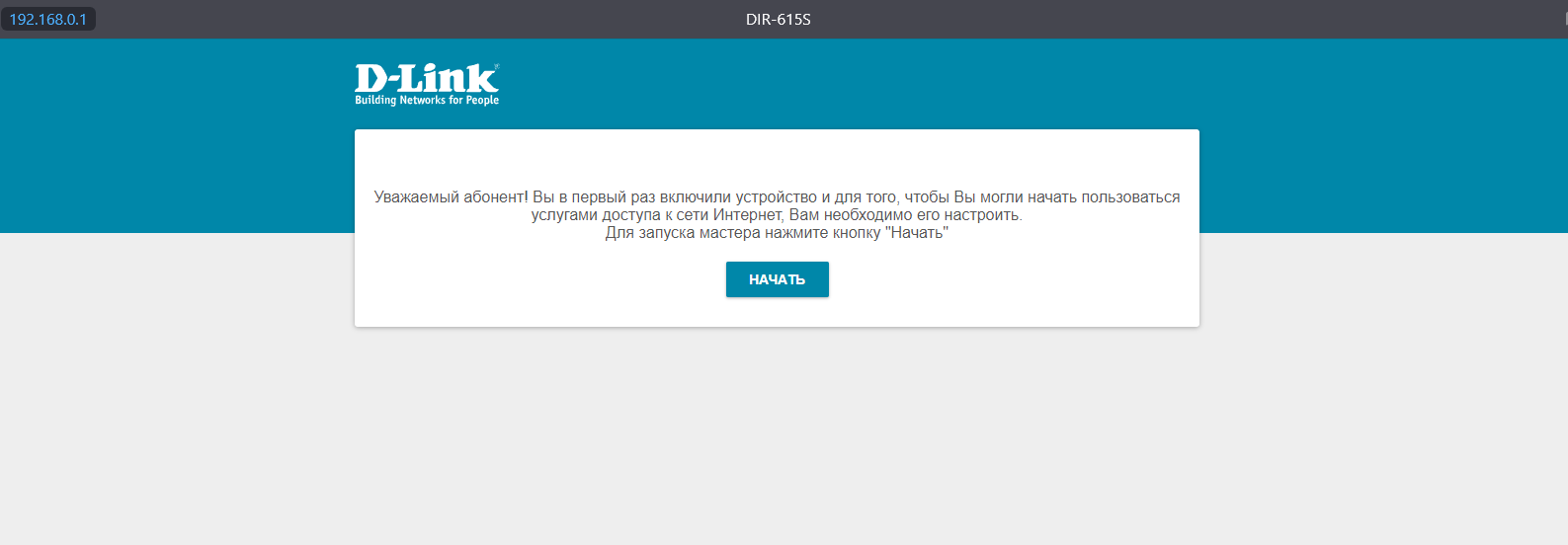
Подключите кабель от компьютера в любой разъем LAN – выделены черным цветом; включите питание роутера. Откройте любой веб-браузер (Google Chrome, Opera, Firefox, Internet Explorer или др.), введите в адресной строке 192.168.0.1 и нажмите Enter. В появившемся окне, нажмите кнопку Начать.

Затем нажмите на кнопку Расширеные настройки
Далее придумайте новый пароль для входа в настройки роутера ( его необходимо запомнить, чтобы в последующие разы, вы могли зайти в настройки роутера) и название Wi-Fi. Затем нажмите кнопку Применить
Шаг 2. Настройка интернет соединения
После того как Вы указали пароль, необходимо авторизоваться с новыми данными, после чего появится настройка роутера.
1. Выбираем пункт Настройка соединений ;
2. Затем WAN ;
3. В появившемся окне, нажмите кнопку Расширенный режим, после чего на странице нажимаем на «+» (добавить новое подключение) .
4. В разделе Тип соединения выбираем PPTP ;
5. Вводим Логин из договора ;
6. Вводим Пароль из договора ;
7. В разделе поле Адрес VPN-сервиса вводим vpn.ptech.by;
8. В разделе Протокол аутентификации выбираем пункт «CHAP».
Ниже нажмите кнопку Применить;
9. В появившемся окне указываем пункт К сети Интернет и пункт WAN, после необходимо нажать кнопку Продолжить.
10. В боковом меню нажмите на пункт Wi-Fi;
11. В разделе Страна выбираем BELARUS;
12. В разделе Беспроводной режим выбираем 802 11 N;
13. Выключаем дополнительные каналы;
14. Включаем функцию периодического сканирования;
15. В разделе Имя сети (SSID) вводим название Wi-Fi;
16. В разделе Пароль PSK вводим пароль от Wi-Fi;
Ниже нажмите кнопку Применить;